买到 API 接码账号后,登录 Telegram 时会遇到几种不同的提示。下面按操作顺序说明:账号资料怎么看、验证码在哪里取、2FA 密码怎么填,以及出现「绑定邮箱」或「SMS 短信费」提示时该怎么处理。
重要:仅登录本人持有或已获授权的账号;验证码、token 和两步验证密码都不要转发给他人。
1. 先看懂账号格式

发货信息一般只有三部分:区号、手机号码、接收验证码的链接。
登录时先选择区号 +55,号码栏只填写 65976331699,不要把区号重复填进号码栏。
2. 正常登录的三个步骤
- 打开 Telegram 官方 App;电脑上也可以用 Telegram Desktop 或 Telegram 网页版。
- 选择与账号一致的国家 / 地区区号,填写本地手机号码,点击下一步。
- 进入「输入验证码」界面后,再打开发货信息里的验证码查询链接。
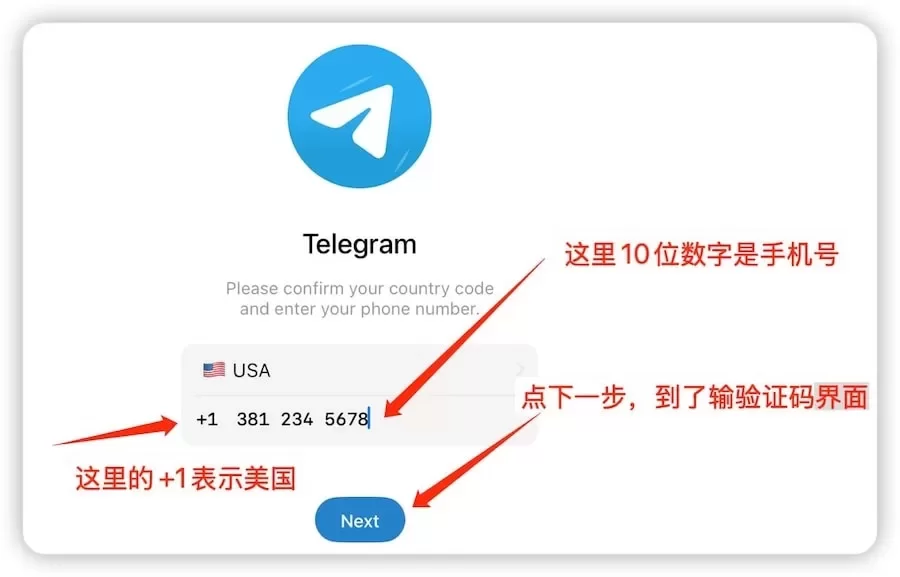
先选国家 / 地区区号,再填写手机号码;点击下一步进入验证码页面。
3. 在哪里查看验证码
- 在浏览器里完整打开查询地址:
https://api.idpifa.com/get_code?token=xxxx。 - 刷新页面,取本次登录后出现的最新验证码。
- 把验证码填回 Telegram;如果随后要求 2FA,再填查询页上标注的 2FA 密码。
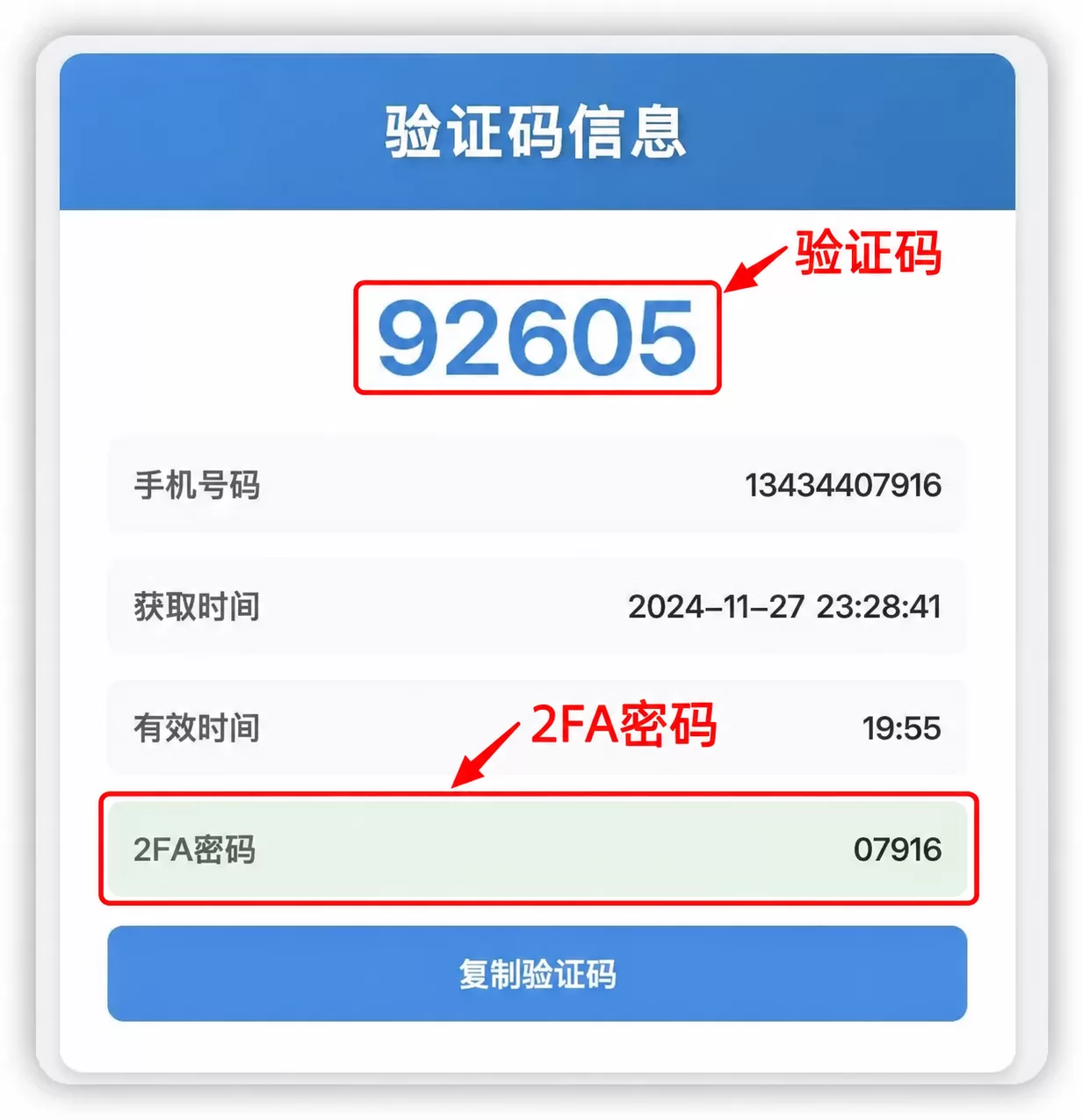
红框位置分别是验证码和 2FA 密码(页面里的示例信息均为虚构)。
Telegram 有时会优先把验证码发送到已登录设备的 Telegram 会话里。收不到短信时,先查看其他已登录的设备。
4. 出现「绑定邮箱」或「SMS 短信费」提示怎么处理
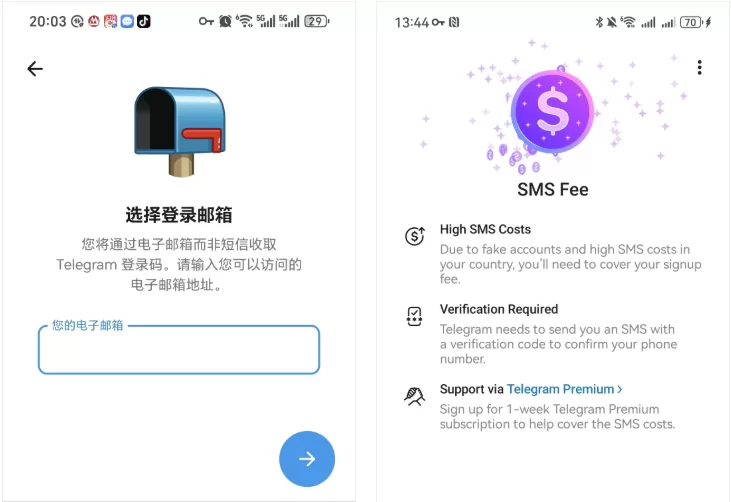
左图是要求绑定邮箱,右图是提示 SMS 短信费。按下面的顺序处理,前面的方法能解决,就不用继续往后操作。
方法一:使用电脑版或 Telegram 网页版(首选)
有电脑优先用 Telegram Desktop;不想安装客户端,可以直接用网页版,手机浏览器也可以尝试。
下载 Telegram Desktop | 打开 Telegram 网页版
方法二:没有电脑,换一个手机客户端登录
Android 可以尝试 Telegram X,iPhone / iOS 可以尝试 Swiftgram。每次只试一个客户端即可。
下载 Telegram X(Android) | 下载 Swiftgram(iOS)
方法三:按提示使用手机官方 App 完成验证
按当前页面的邮箱或 SMS 验证提示完成操作,不要停留在原页面反复重试。
安卓官方 App 解决教程 | 苹果 / iOS 官方 App 教程
5. 收不到验证码 / 登录失败排查
| 问题 | 处理办法 |
|---|---|
| 一直收不到验证码 | 确认区号与本地号码填写无误;等倒计时结束后只重新请求一次。 |
| 查询页没有新验证码 | 确认 token 完整,并在已进入验证码输入页后刷新;只使用最新一条验证码。 |
| 查询到的是旧验证码 | 回到登录页面重新请求,等新码出现;旧码不可使用。 |
| 提示验证码无效 | 检查是否输入的是最新验证码、有没有多打空格;不要连续反复尝试。 |
| 提示频率限制 / 请稍后 | 停止重试,保持网络稳定,等页面指定时间后再操作。 |
| 信息无误仍没有新码 | 联系客服,提供订单号和请求时间;不要发送完整 token 或验证码。 |
6. 登录成功后的检查
- 在「设置 - 设备」里结束不认识的登录会话,具体操作见Telegram如何查看和退出陌生登录设备。
- 更新恢复邮箱、两步验证和通行密钥,参考Telegram两步验证2FA完整指南。
- 保留一台可信的已登录设备,不要一次性退出所有设备。
如果验证码渠道和登录提示都对得上,仍然收不到码,请看Telegram收不到验证码怎么办?API接码账号三步排查;验证码发到了其他设备,也可以参考Telegram验证码为什么发到其他已登录设备。